




1/ Brancher le téléphone (Iphone ou Android) sur le PC en USB. Répondre sur le téléphone au message de sécurité demandant si ce branchement est fait pour charger le téléphone ou pour transférer des fichier. Cliquez sur cette dernière option. Ce faisant ouvrez l’appli « Fichiers », cliquez (1 fois) sur le téléphone qui apparaît dans la partie gauche de l’appli, vous verrez le contenu de la mémoire dans la partie gauche. Cliquez (2 fois) sur le dossier racine pour descendre dans la hierarchie jusqu’à trouver le dossier DCIM (Android). Pour les photos prises avec le téléphone il faut cliquer sur Caméra dans DCIM.
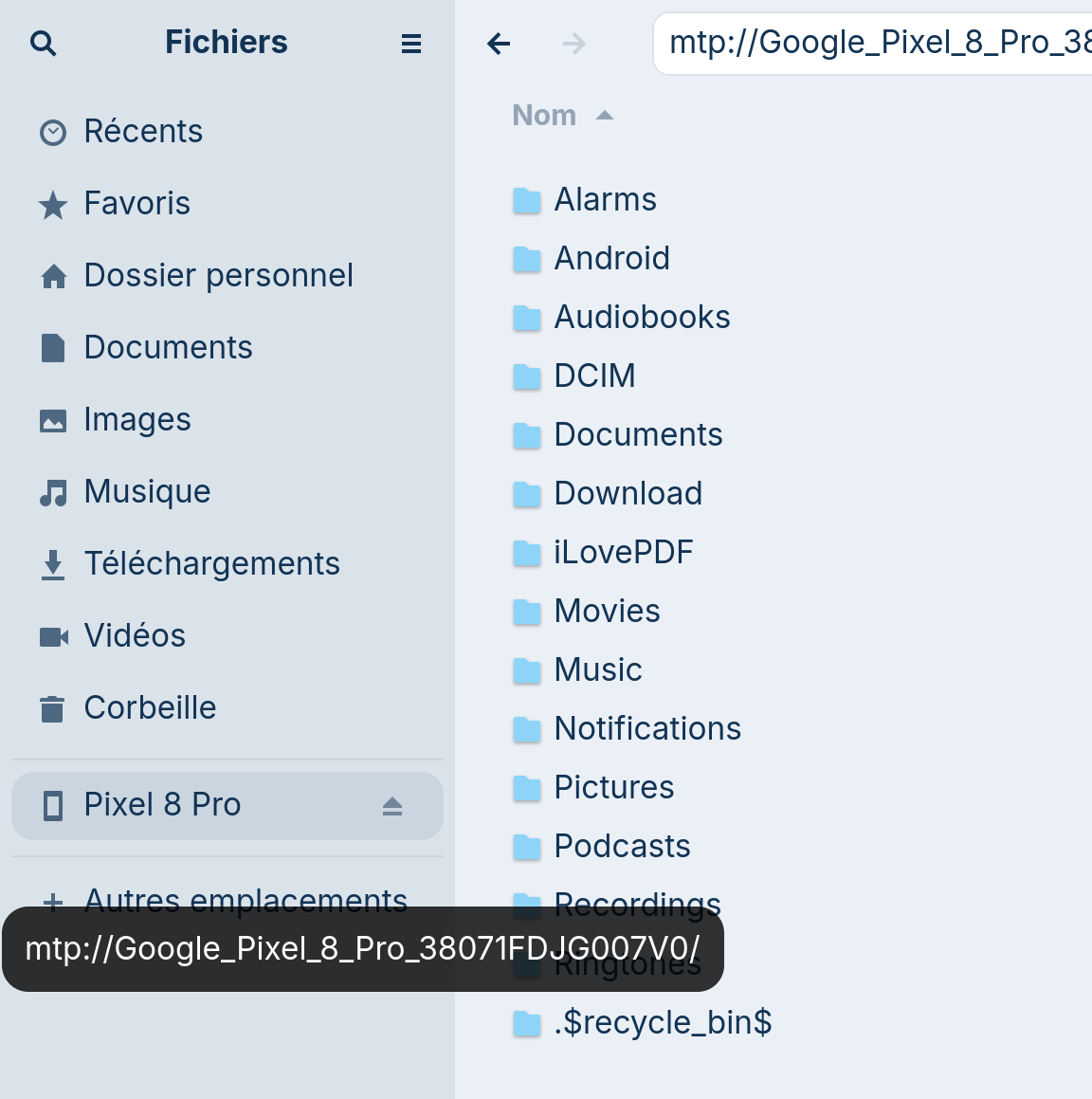
2/ Une fois que je suis sur le dossier Caméra (sur mon Pixel/Android) et que je vois les photos défiler, je poursuis comme suit :
- Dans la partie gauche je clique-droit sur Images pour ouvrir ce dossier dans une autre fenêtre, où je descend dans mes albums puis dans le dossier approprié que j'ouvre,
- Un p'tit coup de alt-tab pour revenir sur le DCIM du téléphone
- Je sélectionne la ou les photos choisies (en appuyant sur MAJ ou Ctrl pour en sélectionner plusieurs)
- Un p'tit coup de ctrl-c pour les copier
- Un p'tit coup de alt-tab pour revenir dans ton dossier image où tu veux les poser
- Un p'tit coup de ctrl-v pour les y coller...
- En haut à droite, à gauche du petit triangle noir il y a un bouton pour passer d'un affichage liste de tes photos à un affichage icone... pour voir les images et non pas seulement les noms du fichier.
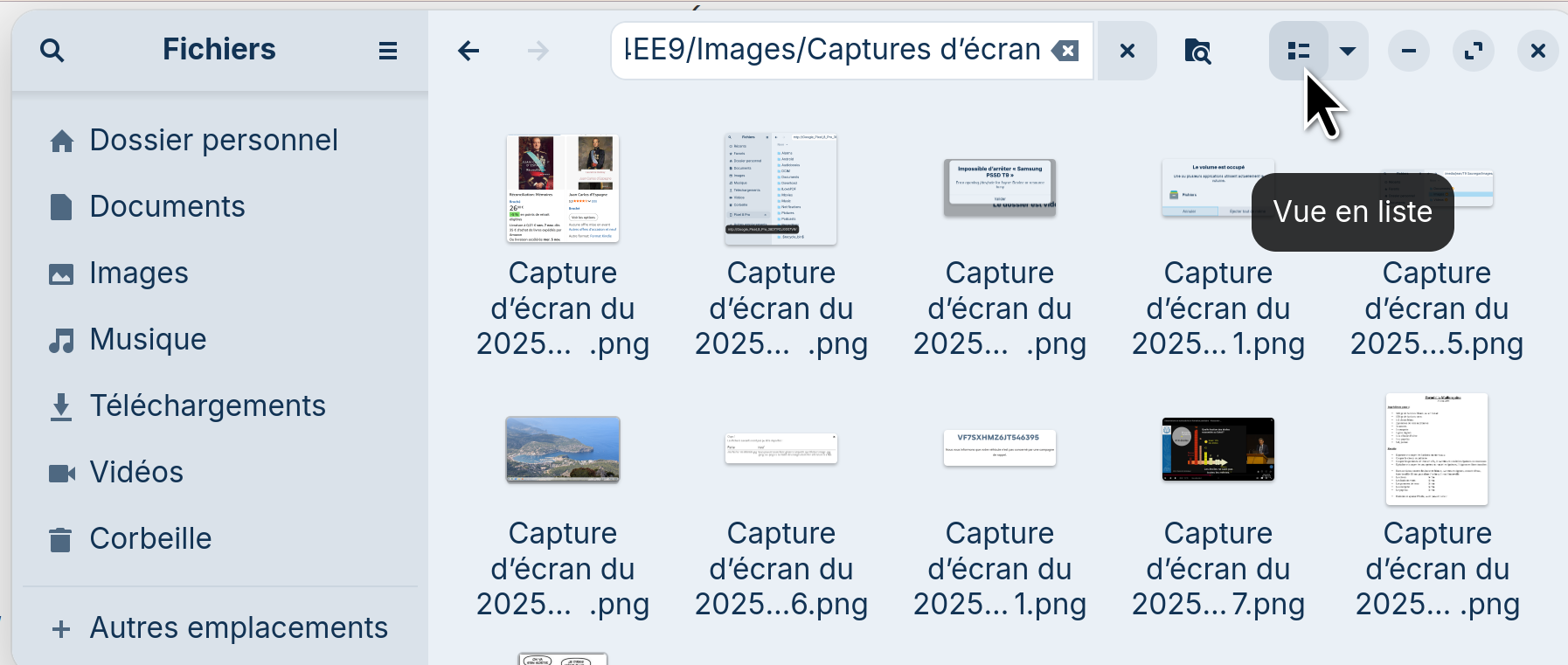
- Je n’emploie pas le mouse-pad de mon PC mais une souris connectée avec un dongle-USB. Elle dispose d’une roulette bien pratique. Celle-ci sert à avancer/reculer dans une page ou, si on appuie sur Ctrl elle sert à zoomer/dézoomer les fichiers affichés. J’ai remarqué qu’avec Zorin 18 le zoom permet un agrandissement plus grand des images affichées qu’avec la V17, ce qui est plus confortable.
- Je l’ai évoqué plus haut, mais je le répète ici, ces raccourcis-claviers sont le minimum à intégrer dans vos manips. Il y a beaucoup de raccourcis mais beaucoup sont exotiques et moins utiles. En principe ils sont valables avec toutes les applis. Il y a toutefois une exception et c’est le Terminal où il vaut mieux utiliser la souris-clic-droit pour copier/coller. Enfin il n’est pas nécessaire d’avoir fait de longues heures d’entrainement au piano, mais entrainez-vous quand même un peu, essentiellement avec la main gauche, la droite utilisant la souris. Voici ceux que j’utilise tout le temps.
- Ctrl-c, Ctrl-x, Ctrl-v = Copier, Couper, Coller (Dans le Terminal utiliser le bouton-droit de la souris et le menu contextuel). Utiliser le petit-doigt et l'index.
- Alt-tab = Changer de fenêtre. Ca permet facilement d’aller de la fenêtre du téléphone pour copier une ou des photos, à celle du PC pour la ou les coller. Si plusieurs fenêtres sont ouvertes un pop-up est affiché pour choisir la fenêtre sur laquelle on veut aller. Utiliser le pouce et l'index (ou le majeur)
- MAJ = Touche Majuscule. Sélection de plusieurs fichiers (images) contigües. Cliquer sur la première image puis MAJ et cliquer sur la dernière image, l’ensemble sera sécelctionné. En général après ça suit un Ctrl-C (ou x), ou encore un Suppr (ou Del). Index
- Ctrl = Permet de sélectionner plusieurs images non-contigües. En maintenant Ctrl appuyé, et en cliquant sur chaque image voulue on les sélectionne. Puis suit un Ctrl-c (ou x). Index
- Ctrl-A = Tout sélectionner (Select-All) ! Attention vous sélectionnez toutes les photos du dossier ! S’il y en a beaucoup je ne recommande pas. Vaut mieux procéder par morceaux de 10 ou de 100 (petites photos de Whatsapp par exemple) car le temps de réponse peut être trèèès long, et Zorin est mutique dans ce cas. De même s’il y a des dossiers avec les photos TOUT est sélectionné. Prudence, sachez ce que vous faites. Petit-doigt et index.
- Ctrl-s = Sauver sa feuille de calcul ou son texte. Petit-doigt et index.
- Ctrl-z = Annuler la dernière modif. Et on peut annuler en arrière autant de fois qu’on clique ce raccourci. Petit-doigt et index.
- Attention ! Vous gourez pas, dans un clavier AZERTY le s est sous le z !!
5/ Petite manip géniale de l’appli « Fichier », renommer tout un lot de photos :
Je suis en train de me constituer un dossier de copies de photos que je vais télécharger dans Photobox (pub) pour faire un album pour Noël. Il faut s’y prendre à l’avance car la composition de l’album prend du temps si on veut bien faire. Le problème est que les photos, quand elles sont prises avec des appareils différents, portent des noms différents et sont triées d’une manière inadéquates.
Pour régler ça l’appli « Fichier » de Zorin offre une possibilité intéressante. Je veux dire la modif de tout un lot de photos. J’ai connu ça avec Windows, mais ici, c’est particulièrement pratique.
Mes photos commencent par IMG_date venant de mon téléphone et Pxxxx venant de mon Lumix. L’objectif est de tout trier par date, plus facile pour constituer un album avec un minimum de cohérence. Pour ça il faut donc :
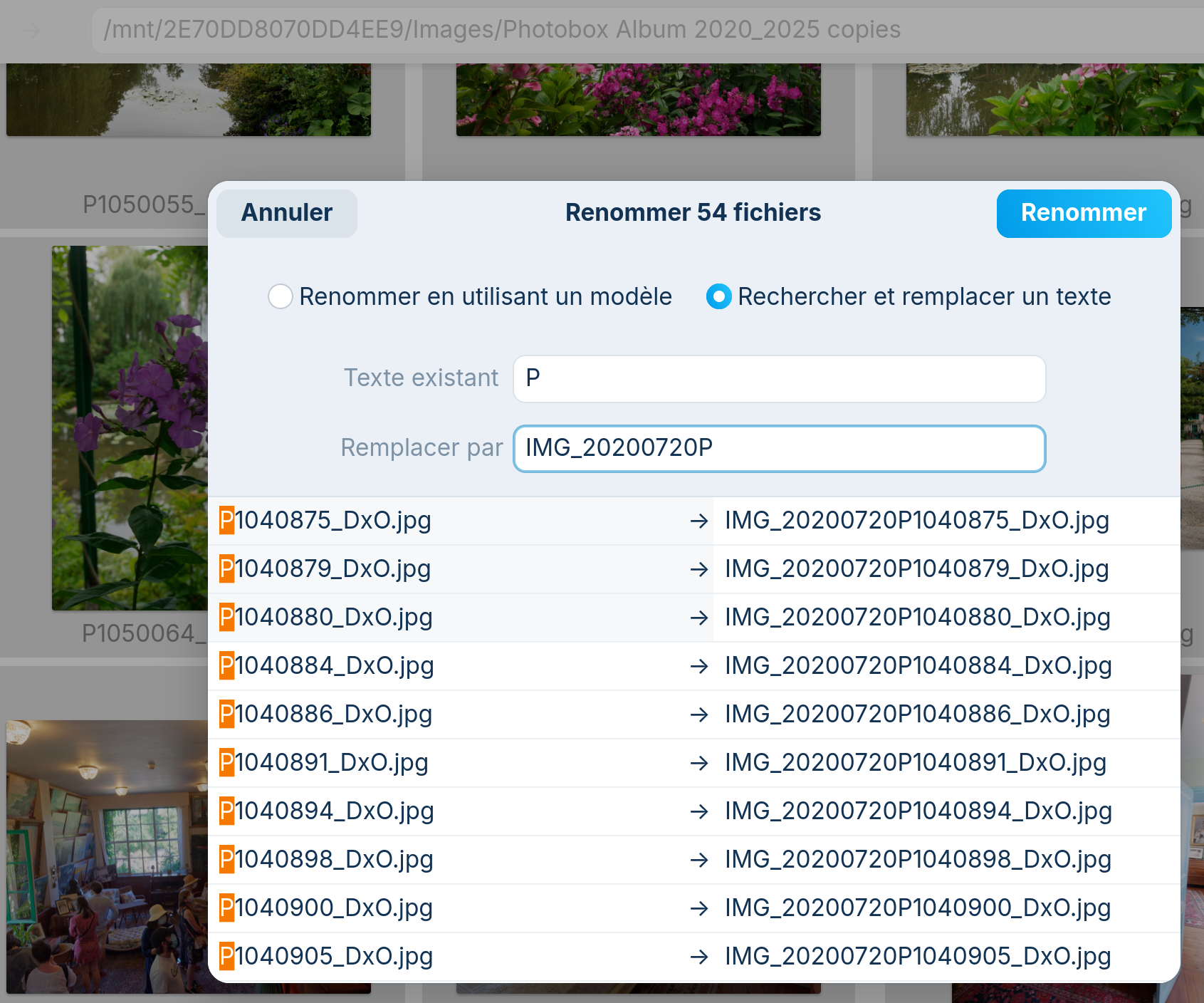
- Sélectionner une lot de photos Pxxx ayant été faites peu ou prou le même jour, en tous cas pour le même évènement, puis changer leur nom par IMG_dateP où date est la date de l’évènement, et simplement cliquer sur le bouton "renommer".
- Faire de même pour un autre lot. Ce faisant toutes les photos seront triées par nom et donc par date.
- Piece-of-cake non ? Ci-dessous un exemple... option 2 Rechercher et remplacer un texte.
Vous remarquerez que j'ai gardé l'identité Pxxx de la photos pour garantir le nom unique
A+

PS. Je rajouterai d'autres images plus tard… pour les amateurs !


 aussi
aussi