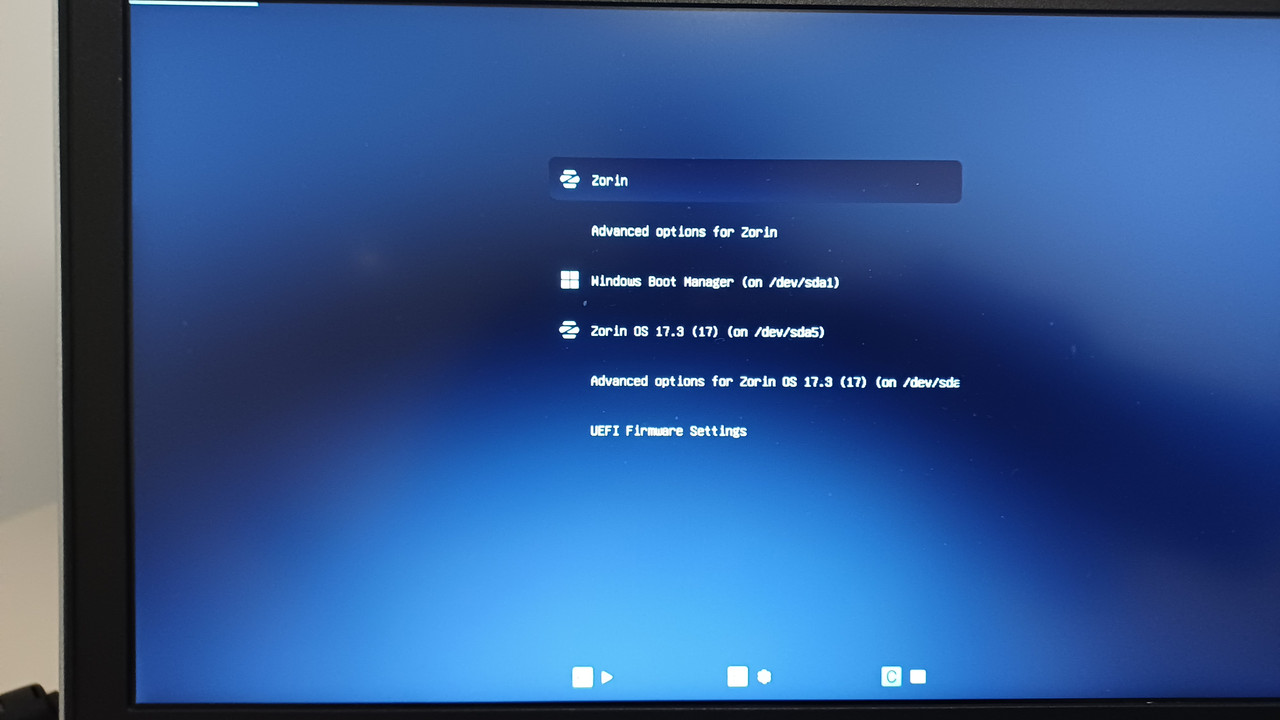
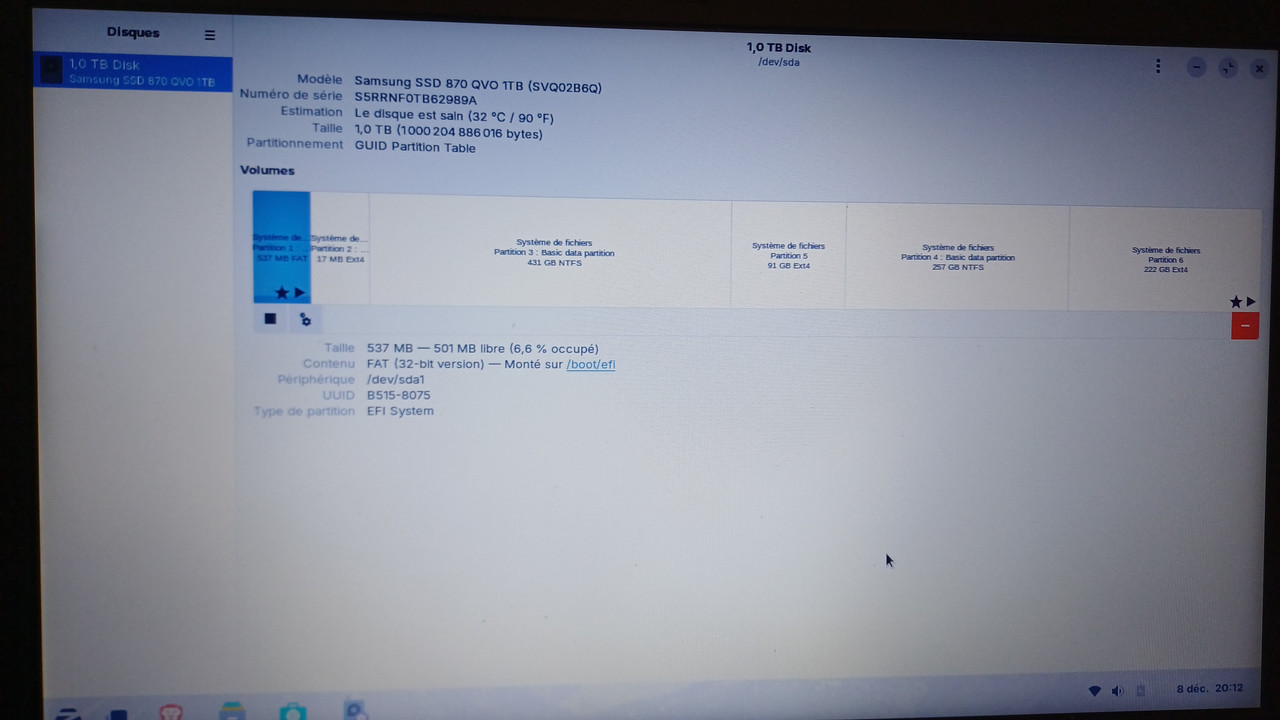
C'est la solution la moins simple, mais bon, je m'en doutais...

Rappel pour les utilisateurs :
On démarre sur la clé d'installation et on choisit "Essayer Zorin" pour ouvrir ce qu'on appelle une
live session.
On tape "gpa" dans la boîte de recherche du menu principal et on lance "GParted".
- Pour illustrer, j'ai choisi sur mon multiboot une partition dont la position correspond à ta partition "sda5", @lissi1959, juste après la partition système de Windows :
- Je clique droit sur la partition et je choisis l'option "Supprimer" :
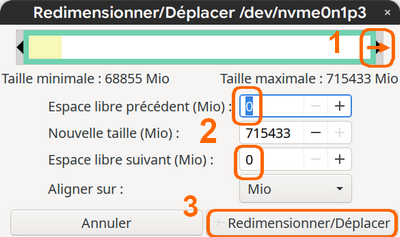
- Je clique droit sur la partition Windows ("sda3" chez toi) et je choisis "Redimensionner/Déplacer".
Dans la fenêtre qui s'ouvre, je tire sur la flèche droite (1) pour mettre les deux valeurs "Espace libre précédent" et "Espace libre suivant" à "0" (2).
Je clique sur le bouton "Redimensionner/Déplacer" (3) pour valider :
- réparation #3.png (68.71 Kio) Vu 23869 fois
- Je clique sur l'icône "Coche" à droite de la barre d'outils pour appliquer les opérations en attente :
J'ai fait exactement ce que j'ai décrit sur mon ordinateur — sauf la dernière étape, bien entendu.
Même si la représentation graphique donne l'impression que les modifications sont faites, il n'en est rien, ce n'est qu'une projection.
Tant que tu n'auras pas cliqué sur le bouton "Appliquer toutes les opérations", rien ne sera définitif : comme le montre la dernière capture d'écran, les opérations sont en attente.
Tu peux les annuler une par une en tapant autant de fois "Ctrl z" qu'il le faudra (ou en passant par le menu "Edition" > "Annuler la dernière opération").
Tu peux aussi refermer GParted sans rien enregistrer pour revenir à tête reposée.