
Bonjour, je suis novice avec Zorin et en général avec linux.
je viens d'installer Zorin OS pour me familiariser avec linux, mais j'ai des problèmes pour installer des app que je ne trouve pas dans les dépots de logiciels. J'ai télécharger "Icesl" pour mon imprimante 3D et je l'ai décompressé et je ne sais plus quoi faire pour l'installer sur Zorin. J'ai besoin de vos lumières.
N'oubliez pas d'accueillir les nouveaux membres par un petit mot dans la rubrique « Nos membres se présentent » 
Chers membres, c'est sympa quand quand nous accueillons les "p'tits nouveaux" chaleureusement comme il se doit.
Chers membres, c'est sympa quand quand nous accueillons les "p'tits nouveaux" chaleureusement comme il se doit.
Installation de " Icesl "
-
roger

- Administrateur

-

- Messages : 3199
- Enregistré(e) le : mer. 4 avr. 2018 15:54
- Localisation : Normandie ( Orne )
- Système(s) d'exploitation : Mes systèmes d'exploitation:
Petit secret ci dessous...sur tout mes navigateurs web installés chez moi:
- Nb de « J’aime » donnés: 2343
- Nb de « J’aime » reçus: 592
- A remercié : 1381 fois
- A été remercié(e) : 301 fois
- Contact :



Installation de " Icesl "
Bonjour @Sic43
Merci d'abord d'avoir recréé ton sujet ici comme demandé de ma part.
Comme toi ne connaissant pas cette appli j'ai donc téléchargé sur le site officiel le zip pour la version linux en 64bits. En effet dézippé on obtient une architecture de dossier et il semblerait que cette application ne soit exploitable que lancée par un terminal lors de son premier usage.
J'ai trouvé pour toi une piste à suivre sur les groupes google ici ==> https://groups.google.com/g/icesl/c/Wi0M-gGKj-w?pli=1
Désolé c'est de l'anglais sur le site et donc..
En gros la question est :
la réponse faite par une personne dit ceci:
Je n'ai rien trouvé de mieux car l'appli n'est pas vraiment documentée pour son installation.
Roger
Merci d'abord d'avoir recréé ton sujet ici comme demandé de ma part.
Comme toi ne connaissant pas cette appli j'ai donc téléchargé sur le site officiel le zip pour la version linux en 64bits. En effet dézippé on obtient une architecture de dossier et il semblerait que cette application ne soit exploitable que lancée par un terminal lors de son premier usage.
J'ai trouvé pour toi une piste à suivre sur les groupes google ici ==> https://groups.google.com/g/icesl/c/Wi0M-gGKj-w?pli=1
Désolé c'est de l'anglais sur le site et donc..
En gros la question est :
Salut à tous,
J'ai téléchargé le Zip IceSL sur Linux et je l'ai extrait, mais comment l'exécuter ?...
la réponse faite par une personne dit ceci:
Pas de soucis.
L'exécutable est situé dans le répertoire «bin» à l'intérieur du dossier «icesl» résultant de l'extraction du zip. La façon dont vous l'exécutez dépend de vous, comment je le fais est à travers une console:
cd glaces/bac/
. /IceSL
Je n'ai rien trouvé de mieux car l'appli n'est pas vraiment documentée pour son installation.
Roger
0 J'aime ce message
La science c'est comme la culture :
On la sème, cultive , récolte ( PAS LE POGNON MAIS LE BOULOT !!! ) et surtout on la partage en commun ...
-
Sic43
- Nouveau membre

-

- Messages : 5
- Enregistré(e) le : ven. 1 mai 2026 20:26
- A été remercié(e) : 1 fois
Installation de " Icesl "
Je ne comprends pas la ligne de commande "cd glaces/bac/
. /IceSL"
. /IceSL"
0 J'aime ce message
-
roger
- Administrateur
-
- Messages : 3199
- Enregistré(e) le : mer. 4 avr. 2018 15:54
- Localisation : Normandie ( Orne )
- Système(s) d'exploitation : Mes systèmes d'exploitation:
Petit secret ci dessous...sur tout mes navigateurs web installés chez moi:
- Nb de « J’aime » donnés: 2343
- Nb de « J’aime » reçus: 592
- A remercié : 1381 fois
- A été remercié(e) : 301 fois
- Contact :
Installation de " Icesl "
Je te donne une explication générée par IA sur la marche à suivre. C'est le mieux que j'ai trouvé mais ne l'ai pas testé chez moi, donc agis avec prudence bien entendu;
EXPLICATIONS IA
Bonjour ! Pas de souci, je vais t'aider à comprendre comment démarrer IceSL sur un ordinateur Linux. C'est plus simple qu'on ne le pense !
Imagine que ton ordinateur est une grande bibliothèque avec plein de dossiers. Pour ouvrir un livre, tu dois d'abord aller dans le bon rayon, puis trouver le bon dossier, et enfin prendre le livre. Le terminal (ou console) c'est un peu comme si tu parlais à la bibliothécaire pour qu'elle t'aide à trouver ce que tu veux en lui donnant des instructions précises.
Voici les étapes pour démarrer IceSL :
### 1. Ouvrir le Terminal
D'abord, il faut ouvrir le "terminal" (aussi appelé "console" ou "ligne de commande"). C'est une fenêtre où tu peux taper des commandes.
Souvent, tu peux le trouver dans le menu des applications de ton ordinateur. Cherche des mots comme "Terminal", "Console", "Konsole", "XTerm" ou "GNOME Terminal". Tu peux aussi souvent l'ouvrir en appuyant sur les touches `Ctrl` + `Alt` + `T` en même temps.
### 2. Naviguer vers le bon dossier (avec `cd`)
Une fois que le terminal est ouvert, tu vas voir un texte qui se termine souvent par un `$` ou un `#`. C'est là que tu dois taper tes commandes.
La première commande que tu as vue est `cd icesl/bin/`.
* `cd` signifie "Change Directory", ce qui veut dire "changer de dossier".
* `icesl/bin/` est le chemin vers le dossier où se trouve le programme IceSL.
**Ce que tu dois faire :**
1. Assure-toi que tu es dans le bon endroit pour commencer.
Quand tu as décompressé le fichier zip d'IceSL, un dossier appelé `icesl` a dû apparaître.
Par défaut, il est souvent dans ton dossier "Téléchargements" ou dans ton dossier personnel (celui qui porte ton nom d'utilisateur).
* Si le dossier `icesl` est directement dans ton dossier personnel, tu peux taper la commande suivante :
Code : Tout sélectionner
cd icesl/bin/
* Si le dossier `icesl` est dans ton dossier "Téléchargements", tu devras d'abord aller dans "Téléchargements", puis dans `icesl/bin/`. Tu peux faire ça en deux étapes :
Code : Tout sélectionner
cd Téléchargements
cd icesl/bin/
Ou en une seule étape si tu connais le chemin complet :
Code : Tout sélectionner
cd ~/Téléchargements/icesl/bin/
(Le `~` signifie "mon dossier personnel").
2. Appuie sur la touche `Entrée` après avoir tapé la commande.
Si tout s'est bien passé, la ligne dans ton terminal devrait maintenant indiquer que tu es dans le dossier `bin` à l'intérieur de `icesl` (par exemple, elle pourrait ressembler à `~/icesl/bin$` ou `~/Téléchargements/icesl/bin$`).
2. Lancer le programme (avec `./IceSL`)
Maintenant que tu es dans le bon dossier, il ne reste plus qu'à "exécuter" le programme IceSL.
La commande est `./IceSL`.
* `.` (un point) suivi de `/` signifie "dans le dossier actuel". C'est pour dire à l'ordinateur de chercher le programme `IceSL` là où tu es en ce moment.
* `IceSL` est le nom du programme que tu veux lancer.
**Ce que tu dois faire :**
1. Tape la commande suivante dans le terminal (après avoir tapé `cd icesl/bin/` et appuyé sur Entrée) :
Code : Tout sélectionner
./IceSL
2. Appuie sur la touche `Entrée`.
Et voilà ! Si tout est correct, le programme IceSL devrait se lancer et apparaître à l'écran.En résumé :
1. Ouvre ton **Terminal**.
2. Tape `cd` suivi du chemin vers le dossier `icesl/bin/` (par exemple, `cd ~/Téléchargements/icesl/bin/`) et appuie sur `Entrée`.
3. Tape `./IceSL` et appuie sur `Entrée`.
J'espère que cette explication t'aidera à lancer IceSL sans problème ! N'hésite pas si tu as d'autres questions.
0 J'aime ce message
La science c'est comme la culture :
On la sème, cultive , récolte ( PAS LE POGNON MAIS LE BOULOT !!! ) et surtout on la partage en commun ...
-
Sic43
- Nouveau membre
-
- Messages : 5
- Enregistré(e) le : ven. 1 mai 2026 20:26
- A été remercié(e) : 1 fois
Installation de " Icesl "
Ca me met: error while loading shared libraries: libglfw.so.3: cannot open shared object file: No such file or directory
0 J'aime ce message
-
roger
- Administrateur
-
- Messages : 3199
- Enregistré(e) le : mer. 4 avr. 2018 15:54
- Localisation : Normandie ( Orne )
- Système(s) d'exploitation : Mes systèmes d'exploitation:
Petit secret ci dessous...sur tout mes navigateurs web installés chez moi:
- Nb de « J’aime » donnés: 2343
- Nb de « J’aime » reçus: 592
- A remercié : 1381 fois
- A été remercié(e) : 301 fois
- Contact :
Installation de " Icesl "
Ce serait bien si tu donnais plus de précisions sur les étapes que tu as suivi.
Par exemple l'erreur que tu as rencontré, c'est dans quelles conditions (invite de commande lancée, dossier où à été exécutée la commande, version téléchargée par toi de IceSL etc...)
C'est un peu comme si tu nous disais...
"J'ai lancé une balle de golf en direction d'un champs de blé mais je ne la retrouve plus avec mes amis car je ne sais pas où est le champ de blé et surtout dans quelle parcelle de celui ci est arrivée ma balle de golf adorée"
Imagines alors la somme de travail pour retrouver l'aiguille dans la botte de foin si aucun indice précis n'est donné à celui qui fera une recherche pour toi.
j'ai donc téléchargé les deux versions pour Linux, elles sont identiques concernant les dépendance voulues pour être exploitables mais demande une bibliothèque partagée qui n'est pas incluse dans le dossier bin de l'archive décompressée.
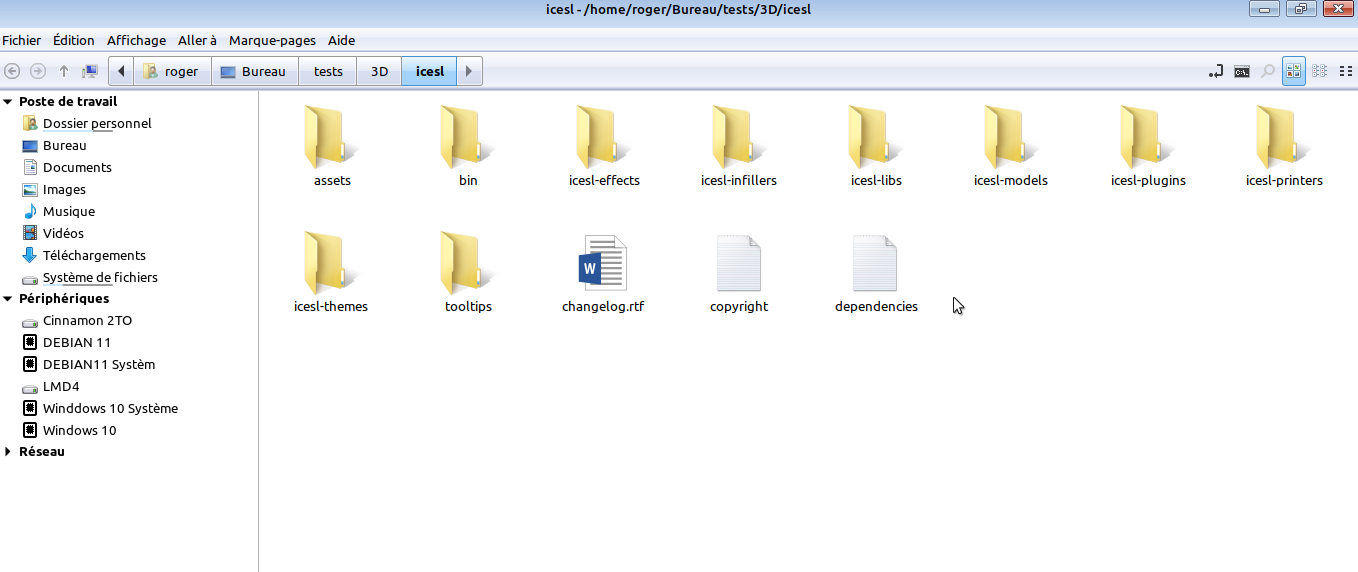
Pour ma part je n'ai pas d'autres arguments à te soumettre si ce n'est que ce soft semble toujours en partie bugué et trop peu d'infos permettant une installation correcte de celui ci tant sur Windows, Mac ou Linux.
Peut être un autre membre saura lui mieux de conseiller que moi;
Roger
0 J'aime ce message
La science c'est comme la culture :
On la sème, cultive , récolte ( PAS LE POGNON MAIS LE BOULOT !!! ) et surtout on la partage en commun ...
-
Sic43
- Nouveau membre
-
- Messages : 5
- Enregistré(e) le : ven. 1 mai 2026 20:26
- A été remercié(e) : 1 fois
Installation de " Icesl "
Merci Roger pour tes explications très claires et ta patience. Je vais passé à un autre logiciel de découpe (slicer).
Linux me rebute un peu pour ces problèmes d'installation de logiciels tiers et autre. Pourquoi ne pas faire plus simple , j'ai l'impression de retourner à ms-dos.
Cordialement
Linux me rebute un peu pour ces problèmes d'installation de logiciels tiers et autre. Pourquoi ne pas faire plus simple , j'ai l'impression de retourner à ms-dos.
Cordialement
0 J'aime ce message
-
roger
- Administrateur
-
- Messages : 3199
- Enregistré(e) le : mer. 4 avr. 2018 15:54
- Localisation : Normandie ( Orne )
- Système(s) d'exploitation : Mes systèmes d'exploitation:
Petit secret ci dessous...sur tout mes navigateurs web installés chez moi:
- Nb de « J’aime » donnés: 2343
- Nb de « J’aime » reçus: 592
- A remercié : 1381 fois
- A été remercié(e) : 301 fois
- Contact :
Installation de " Icesl "
De rien cher ami, parfois je me passionne pour des questions sur des sujets qui pourtant sont étrangers à mes usages; le tien concernant les imprimantes 3D et les logiciels qui leur sont utiles en fait parti bien que je ne possède aucune machine de ce type.
 Par contre avec les outils modernes que nous avons à dispo ce jour (les fameuses IA) j'ai donc posé cette question à "Claude" sous cette forme:
Bonjour Claude. Existe il un logiciel pour gérer les imprimantes 3D installable dans zorin os 18.
Et obtenu de sa part cette réponse:Si cela peut te servir dans ta quête d'un software parfaitement utilisable pour toi n'hésite pas bien entendu à revenir poster ici d'autres retours ou questions bien entendu.Bonjour ! Oui, il existe plusieurs excellents logiciels compatibles avec Zorin OS 18 (basé sur Ubuntu 24.04). Voici les principales options :
Logiciels de découpe (slicers) — pour préparer les impressions
1. UltiMaker Cura (le plus populaire)
Cura est le slicer le plus répandu sur le marché. Il a l'avantage d'être open source, gratuit et compatible avec la grande majorité des imprimantes 3D de bureau, ainsi qu'avec Linux.
Sur Ubuntu 24.04 (la base de Zorin OS 18), il n'y a pas de paquet Debian natif, mais la version 4.13.2 est disponible en paquet Snap via le centre d'applications.
2. OrcaSlicer (montée en puissance)
OrcaSlicer est gratuit et disponible pour Windows, Linux et Mac. Il est à la base des plateformes connues comme Cura et Bambu Studio.
C'est actuellement l'un des slicers les plus recommandés, surtout pour les imprimantes récentes.
3. PrusaSlicer
PrusaSlicer est un autre slicer open source très apprécié dans la communauté de l'impression 3D.
Développé par Prusa Research, il est également compatible avec une grande variété d'autres modèles d'imprimantes. Il est disponible en Flatpak, ce qui le rend facile à installer sur Zorin OS 18.
4. Bambu Studio
Une version pour Linux se télécharge sur le GitHub de BambuLab (Ubuntu, Fedora).
Idéal si vous possédez une imprimante Bambu Lab, mais utilisable avec d'autres marques aussi.
Logiciel de gestion / suivi d'impression à distance
OctoPrint (outil serveur)
Gratuit et open source, OctoPrint est un slicer 3D, mais aussi une interface web pour votre imprimante 3D.
Il s'installe généralement sur un Raspberry Pi connecté à l'imprimante, et vous permet de surveiller et contrôler l'impression depuis n'importe quel appareil sur le réseau.
Logiciels de modélisation 3D (pour créer vos pièces)
- FreeCAD — open source, idéal pour les pièces mécaniques
- Blender — polyvalent, surtout pour l'organique et le design
Recommandation
Pour commencer, le combo OrcaSlicer + FreeCAD est actuellement très apprécié sous Linux.
Si vous préférez rester sur du classique et bien documenté, FreeCAD + Cura est considéré comme le combo gagnant par beaucoup d'utilisateurs Linux, avec une grande communauté francophone pour vous aider.
Roger
0 J'aime ce message
La science c'est comme la culture :
On la sème, cultive , récolte ( PAS LE POGNON MAIS LE BOULOT !!! ) et surtout on la partage en commun ...
Créer un compte ou se connecter pour rejoindre la discussion
Créer votre compte
Inscrivez-vous pour rejoindre notre communauté.
Participez aux discussions !
Créez vos propres sujets !