


Un grand merci à @tenthor pour m'avoir signalé mes erreurs et pour avoir vérifié mes corrections !

Zorin 18 a remplacé l'éditeur de texte "gedit" par "gnome-text-editor".
Comme j'ai conçu mes fiches sur Zorin 17, il faudrait donc que vous remplaciez "gedit" par "gnome-text-editor" dans toutes les lignes faisant appel à "gedit", ce qui serait fastidieux et contre-productif : je rappelle que mon intention est aussi de démystifier le terminal...

Le plus simple serait bien sûr d'installer Gedit.
Ouvrez le terminal en tapant la combinaison de touches "Ctrl Alt t" et entrez cette ligne :
Code : Tout sélectionner
sudo apt update && sudo apt install gedit
Mais je vous ai préparé un petit bricolage pour contourner le problème.
Non seulement il fera un baptême du terminal pour les nouveaux venus que Windows a poussés à franchir le pas, mais il devrait montrer à ceux qui en doutent encore que le terminal peut être une partie de copier-coller... et qu'il permet d'augmenter leur expérience d'utilisateur, comme il est de bon ton dire aujourd'hui, tout en se facilitant l'existence.
♦♦♦
Par exemple, grâce aux "alias", c'est-à-dire des formules raccourcies, on évite de taper des commandes, des lignes entières, voire des petits scripts.
Nous allons donc ajouter deux alias au système pour remplacer "gedit" par "gnome-text-editor", aussi bien dans les entrées manuelles que dans les lignes copiées-collées.
Vous les retrouverez dans le fichier dédié ".bash_aliases" — il sera automatiquement créé si vous ne l'avez pas déjà fait.
Par la même occasion — je suis incorrigible —, je vais m'efforcer de persuader les récalcitrants que l'utilisation de trois ou quatre raccourcis clavier est la façon la plus pratique et la plus sûre de garantir l'intégrité du code et par là-même la réussite de votre entreprise.
- Ouvrez le terminal en tapant la combinaison de touches "Ctrl Alt t".
- Sélectionnez ce code en cliquant sur le lien "TOUT SELECTIONNER" :
Code : Tout sélectionner
echo -e "\nalias gedit='gnome-text-editor' # Remplace 'gedit' par 'gnome-text-editor' alias sudo='2> /dev/null sudo ' # Ajoute un espace après 'sudo'" >> .bash_aliases - Copiez-le ("Ctrl c").
- Collez-le dans le terminal ("Ctrl Maj v"). (1)

- Lancez son exécution en tapant "Entrée".
Ouvrez un nouveau terminal.
Cette ligne éditera désormais le fichier des alias avec "gnome-text-editor", le nouvel éditeur de Zorin 18.
Code : Tout sélectionner
gedit .bash_aliases
Idem avec "sudo gedit" pour éditer un fichier système avec des droits de "super-utilisateur" ("sudo" = "superuser do") :
Code : Tout sélectionner
sudo gedit /etc/fstab

 (1) Les raccourcis clavier "Ctrl c" et "Ctrl v" habituellement utilisés pour copier et coller du texte dans las applications correspondent depuis les origines de l'informatique à des fonctions spécifiques du terminal.
Il faut donc taper "Ctrl Maj c" pour copier depuis le terminal et "Ctrl Maj v" pour coller dans le terminal.


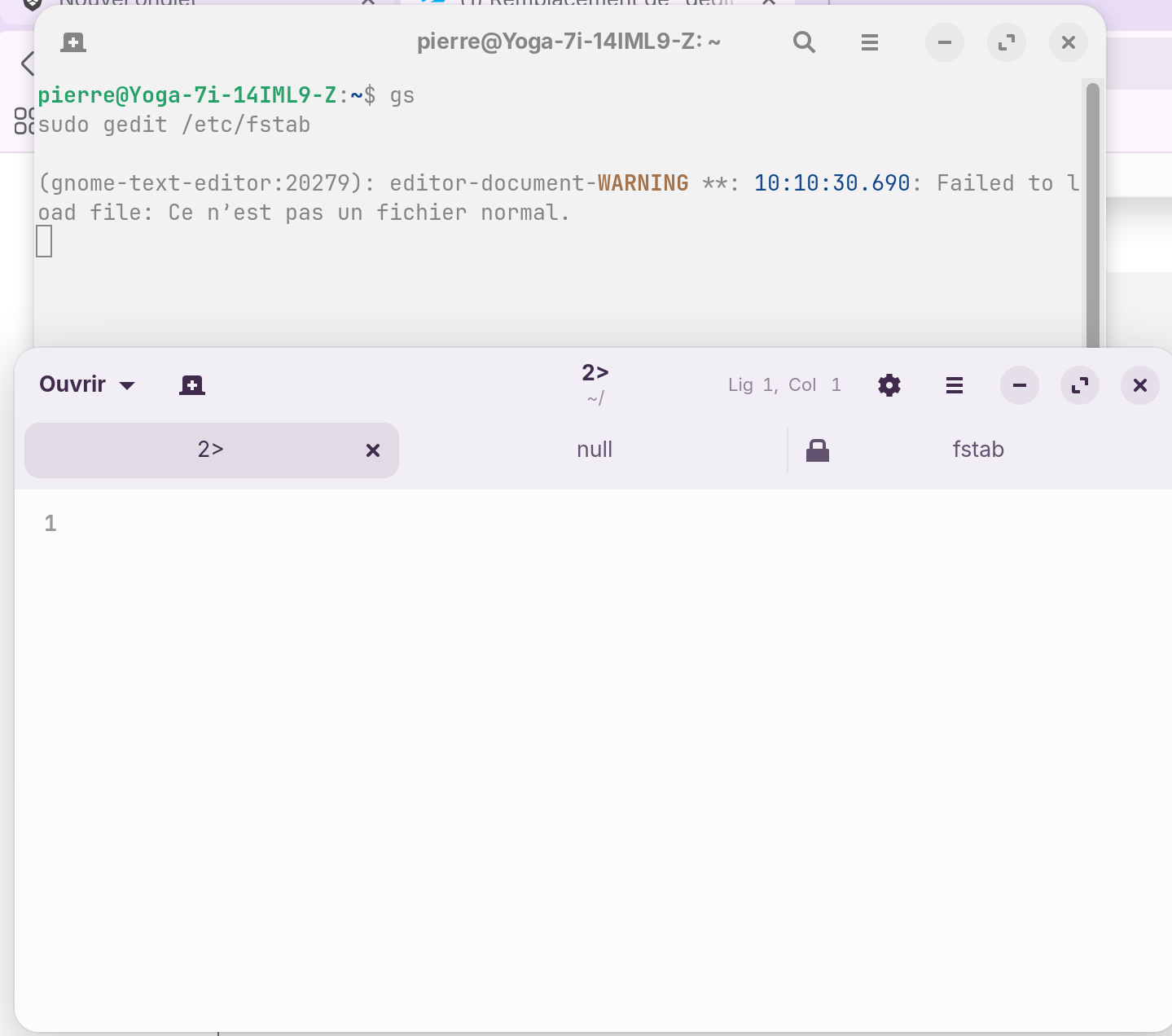

 , en plus je peux toujours remettre gedit !