Comment monter des partages SMB sur Zorin 18
Posté : mar. 16 déc. 2025 18:23
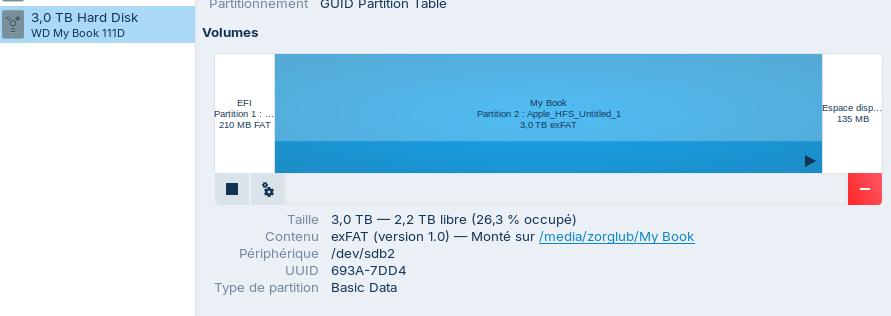
Mon objectif consiste à vouloir partager un disque de type My Book de 3 To qui est connecté via un port FireWire sur un MacBookPro qui tourne sous Zorin 18.
L'idée est que ce Mac pourrait rester allumé et permettrait un accès permanent à ce My Book qui pourrait être partagé avec un autre Zorin, un Win 11 et pourquoi pas un Mac sur notre réseau familial.
Après un peu de lecture ici https://technofix.fr/samba-ubuntu/
et là :
J'ai effectué les commande en essayant de suivre le process proposé par Jlb :
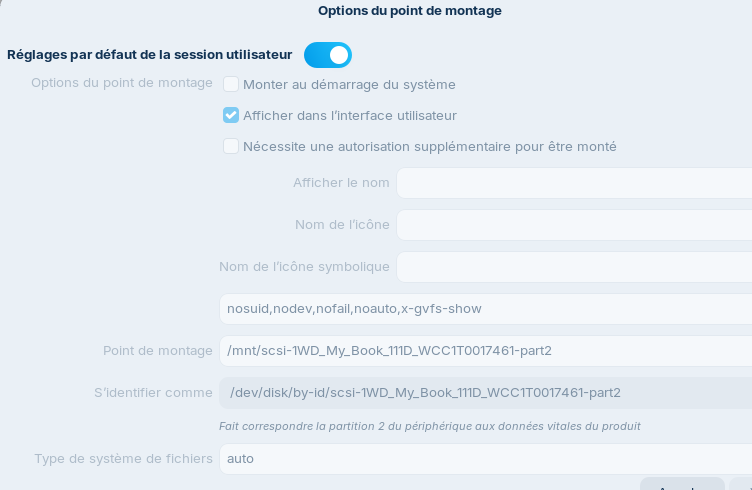
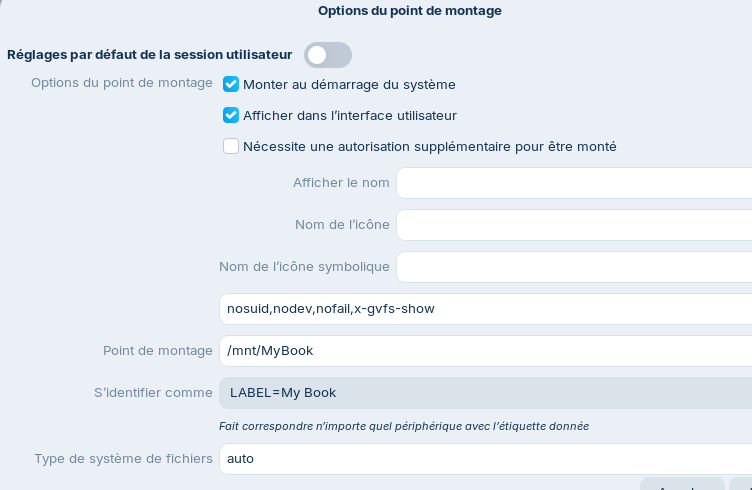
ensuite je cafouille :
Pour sur que je me complique la vie avec le nom "My Book" mais j'ai du louper un truc
L'idée est que ce Mac pourrait rester allumé et permettrait un accès permanent à ce My Book qui pourrait être partagé avec un autre Zorin, un Win 11 et pourquoi pas un Mac sur notre réseau familial.
Après un peu de lecture ici https://technofix.fr/samba-ubuntu/
et là :
je bloque à l'étape 5.jlb a écrit : ↑mar. 15 nov. 2022 14:51
Comment monter des partages SMB sur Ubuntu ?
par Shehroz Azam
SMB est un protocole client-serveur de partage de fichiers (Server Message Block) inventé par IBM en 1984 pour permettre aux ordinateurs d'accéder aux fichiers en lecture ou en écriture sur un hôte distant via un réseau local (LAN). Le protocole SMB qui met à disposition les fichiers ou les répertoires auxquels on accède sur l'hôte distant sont appelés partages. Cela signifie que nous pouvons monter un fichier ou un répertoire partagé sur notre système en utilisant le réseau local.
SMB était auparavant connu sous le nom de CIFS et est l'ancienne version ou dialecte de SMB qui signifie Common Internet File System, créé par Microsoft et qui est une implémentation particulière du protocole Server Message Block.
Dans cet article, nous allons vous expliquer, étape par étape, comment monter des partages SMB sur Ubuntu en utilisant le serveur de fichiers Samba. Samba utilise le protocole SMB et a la même fonction que SMB, à savoir permettre le partage de fichiers sur les réseaux locaux avec d'autres systèmes.
Étape 1 : Mise à jour et mise à niveau du dépôt apt-cache
La première étape consiste à mettre à jour nos paquets apt en utilisant la commande update dans notre terminal Ubuntu 20.04 (CTRL Alt t) :
$ sudo apt update
Étape 2 : Installation du paquet cifs-utils
Exécutez la commande suivante pour installer le paquet cifs-utils sur le système Ubuntu :
$ sudo apt install cifs-utils
Etape 3 : Création du répertoire
Créons maintenant un répertoire dans lequel nous allons monter le disque partagé :
$ sudo mkdir /media/share
Etape 4 : Création du fichier d'authentification
Cette étape consiste à créer le fichier d'authentification dans notre répertoire personnel. Le point rendra notre fichier caché pour des raisons de sécurité. Pour cela, exécutez la commande suivante qui ouvrira le fichier dans l'éditeur gedit :
$ sudo gedit /root/.examplecredentials
Vous pouvez remplacer le nom du fichier par le nom que vous souhaitez lui donner :
Maintenant que le fichier est ouvert, tapez les deux lignes suivantes qui seront notre nom d'utilisateur et notre mot de passe samba :
username=exemple_username
password=exemple_password
Vous pouvez remplacer le nom d'utilisateur et le mot de passe par ceux de votre choix. Enregistrer le fichier et fermez-le.
Ensuite, nous allons rendre le fichier /root/.examplecredentials lisible uniquement, et seulement pour le compte root et donc mettre une restriction sur tous les comptes non-root en exécutant la commande suivante dans notre terminal Ubuntu 20.04 :
$ sudo chmod 400 /root/.examplecredentials
Étape 5 : Monter le partage samba
Dans cette étape, nous allons exécuter la commande qui va monter le répertoire partagé samba distant sur notre système Ubuntu :
$ sudo mount -t cifs -o rw,vers=3.0,credentials=/root/.examplecredentials //192.168.18.112/sharedDir /media/share
Remplacez l'adresse IP dans la commande ci-dessus si vous avez déjà partagé un répertoire ou un dossier sur le système distant et s'il s'agit du système Ubuntu, vous pouvez trouver l'adresse IP avec la commande ip a :
$ ip a
Étape 6 : Montage automatique au redémarrage du système
Le système de fichiers monté manuellement dans l'étape ci-dessus ne sera pas monté au redémarrage de notre système, donc pour résoudre ce problème, nous allons d'abord ouvrir le fichier /etc/fstab dans l'éditeur gedit et ajouter quelques configurations à ce fichier.
Pour ouvrir le fichier /etc/fstab, exécutez la commande suivante :
$ sudo gedit /etc/fstab
Ajoutez la ligne suivante à la fin du fichier :
//192.168.18.112/share /media/share cifs vers=3.0,credentials=/.examplecredentials
N'oubliez pas que vous devez remplacer l'adresse IP par la vôtre. Enregistrez le fichier, fermez-le.
Traduit avec www.DeepL.com/Translator (version gratuite)
J'ai effectué les commande en essayant de suivre le process proposé par Jlb :
Code : Tout sélectionner
sudo apt install cifs-utils
sudo apt install smbclient cifs-utils

sudo nano /root/.credentials

username=zorglub
password=mon_password

sudo chmod 400 /root/.credentials
verification de l'accès au répertoire partagé :
zorglub@zorglub-MacBookPro:~$ ls "/media/zorglub/My Book"
DATA  Films  log.txt  Music  Vidéos
Code : Tout sélectionner
le principe est :
sudo mount -t cifs -o rw,vers=3.0,credentials=/root/.examplecredentials //192.168.18.112/sharedDir /media/share

mais je n'ai pas du piger la définition du ShareDir et du /media/share

sudo mount -t cifs -o rw,vers=3.0,credentials=/root/.credentials //192.168.1.37/sharedDir "/media/zorglub/My Book"
mount error(2): No such file or directory
Refer to the mount.cifs(8) manual page (e.g. man mount.cifs) and kernel log messages (dmesg)

j'ai essayé sans succès :
sudo mount -t cifs -o rw,vers=3.0,credentials=/root/.credentials "//192.168.1.37/media/zorglub/My Book" "/media/zorglub/My Book"

 mais ici