AppImage avec AppImageLauncher
Posté : sam. 25 sept. 2021 16:17
#Exécutez et intégrez facilement des fichiers AppImage avec AppImageLauncher
Exécutez et intégrez facilement des fichiers AppImage avec AppImageLauncher
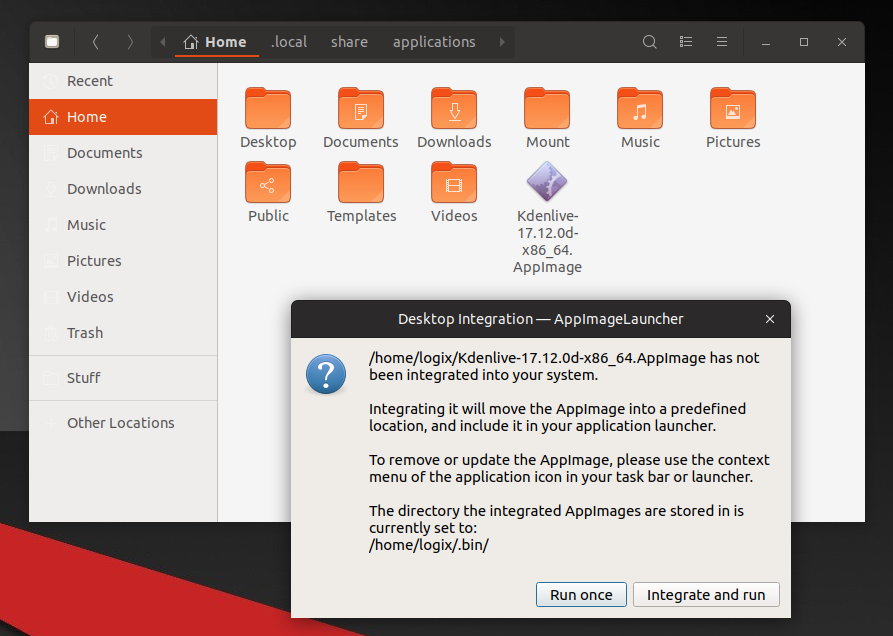
Lien vers les fichiers : releases AppImageLauncher
AppImageLauncher pour l'instant ne prend en charge que Ubuntu, Linux Mint, Debian, Netrunner et a récemment ajouté un support pour openSUSE.
Pourquoi installer cette application:
Avez-vous déjà téléchargé un fichier AppImage et vous ne saviez pas comment l'utiliser ?
Ou peut-être savez-vous comment l'utiliser, mais vous devez accéder au dossier dans lequel vous avez téléchargé le fichier .AppImage chaque fois que vous souhaitez l'exécuter,
ou créer manuellement un lanceur pour celui-ci.
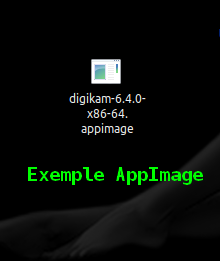
Avec AppImageLauncher , ce sont des problèmes du passé. L'application vous permet d'exécuter facilement des fichiers AppImage, sans avoir à les rendre exécutables .
Mais sa caractéristique la plus intéressante est d'intégrer facilement AppImages à votre système :
AppImageLauncher peut ajouter automatiquement un raccourci d'application AppImage au lanceur/menu d'application de votre environnement de bureau (y compris l'icône de l'application et une description appropriée).
Comment fonctionne AppImageLauncher?
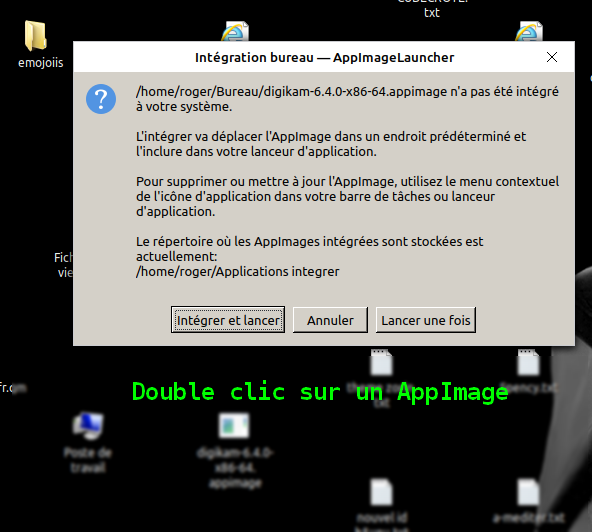
Quand Nous téléchargeons une application dans appimage, il suffit de double-cliquer dessus pour exécuter AppImageLauncher et cela nous présentera plusieurs options.
Double clic sur un fichier AppImage
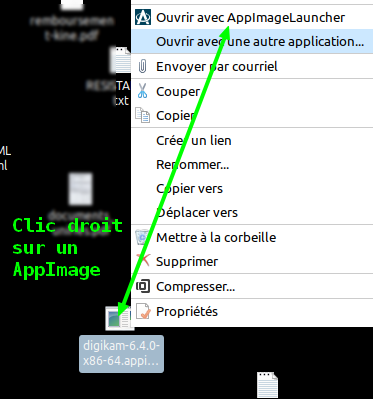
Simple clic droit sur un fichier AppImage
Les premiers qui vous seront présentés lorsque vous allez installer l'application pour la première fois sont:
options du logiciel
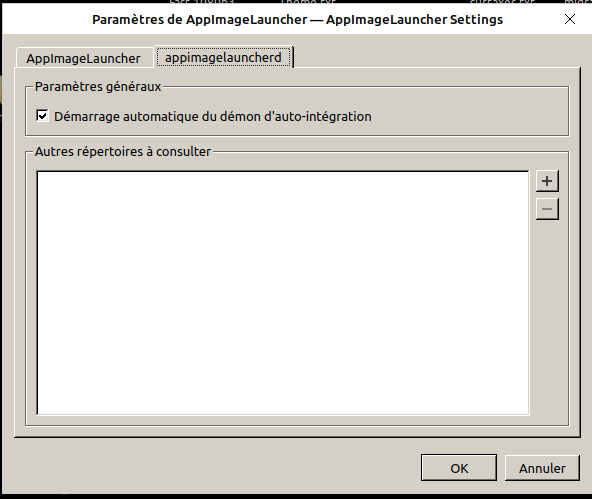
Choix du dossier pour déplacer vos AppImages
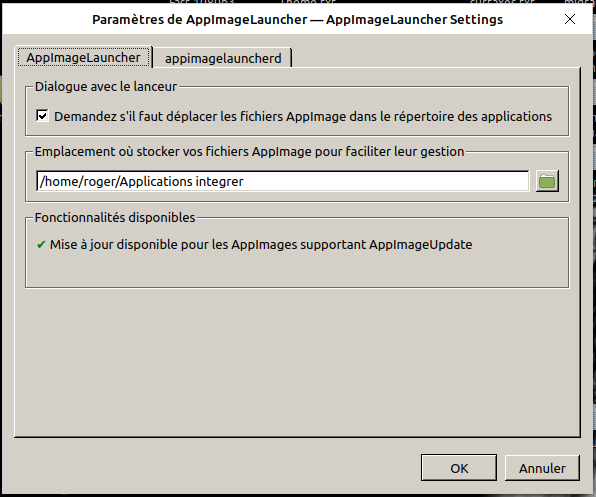
Ajout d'autres dossiers AppImage
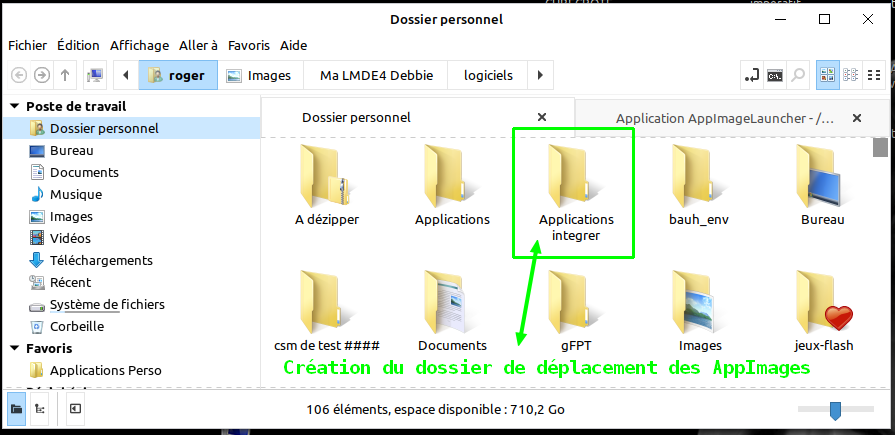
Dans mon cas j'ai crée dans mon Home un dossier "Application intégrer"
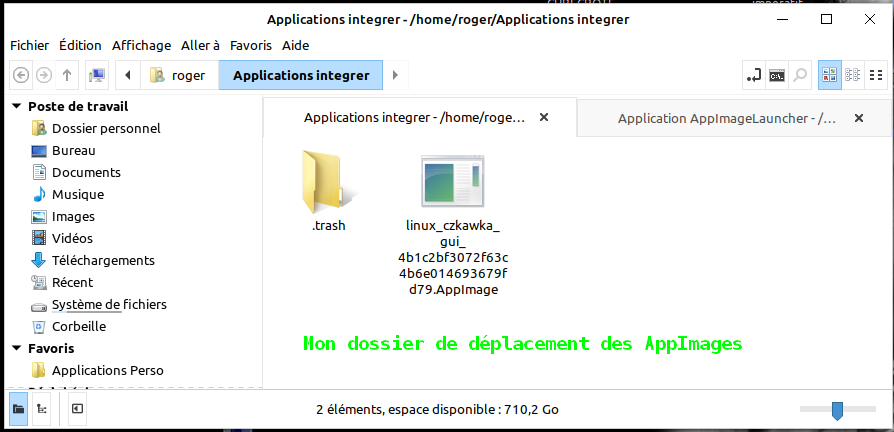
Mon dossier personnalisé
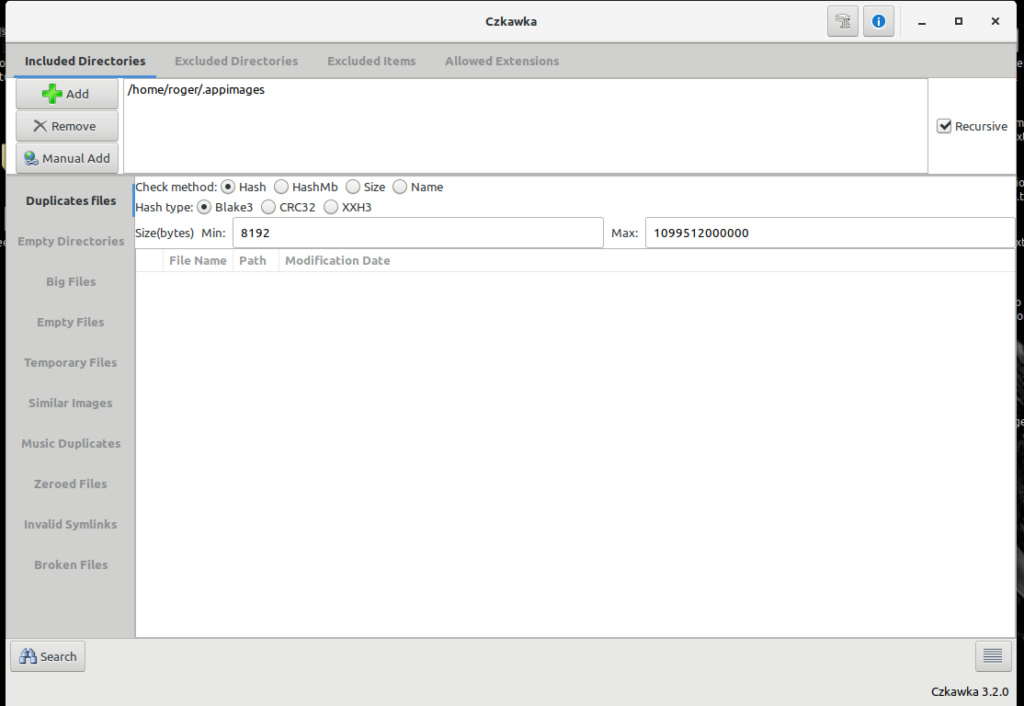
Intérieur du dossier avec un AppImage du soft polonais "Czkawka"
Exécutez une fois ou Intégrez et exécutez.
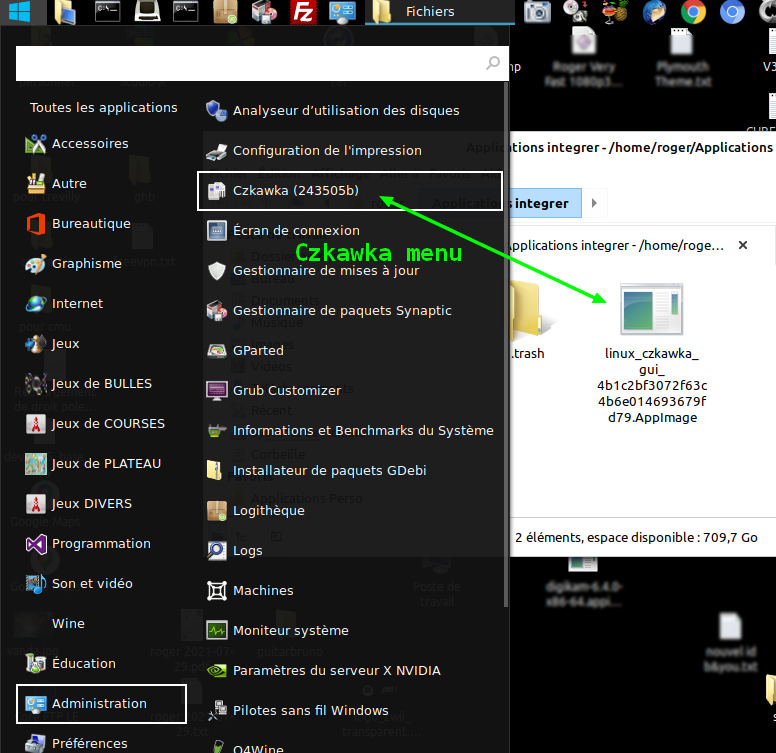
En cliquant sur intégrer et exécuter, l'application de l'AppImage est copiée dans le dossier ~ /.bin / et ajoutée au menu, puis l'application est lancée.
Exemple du logiciel Czkawka intégré dans un menu Linux
Les autres options qu'il vous présente lorsqu'une application est déjà installée sont:
Supprimez ou mettez à jour l'application.
Si nous voulons éliminer l'application, c'est tout aussi simple, tant que l'environnement de bureau que vous utilisez est compatible avec les actions de bureau.
Lors de la mise à jour, l'option doit vous être présentée lorsque vous exécutez à nouveau AppImageLauncher sur une image d'application mise à jour de l'application que vous avez déjà installée sur le système.
Par exemple, dans Gnome Shell, cliquez simplement avec le bouton droit sur l'icône de l'application dans la vue d'ensemble des activités et sélectionnez Supprimer du système:
Comment installer AppImageLauncher sur Linux?
Comme je l'avais évoqué la compatibilité d'AppImageLauncher, bien qu'il puisse également être utilisé dans des dérivés, il faut prendre en compte que sa compatibilité dépend de l'environnement de bureau où Gnome Shell ou Cinnamon sont les plus adaptés.
Seulement vous devez aller sur le lien suivant y téléchargez le package pour votre distribution Linux.
Lien vers les fichiers : releases AppImageLauncher
Dans le cas de Debian, Ubuntu et dérivés, pour l'installer il suffit de se positionner dans le dossier où le paquet a été téléchargé et de l'exécuter:
sudo dpkg -i appimagelauncher*.rpm
Alors que pour Ubuntu 18.04 en particulier, nous avons un package:
sudo dpkg -i appimagelauncher*.rpm
Pour openSUSE:
sudo rpm -i appimagelauncher*.rpm
Ou d'utiliser un utilitaire installateur de paquet comme par exemple GDebi
Petite astuce...
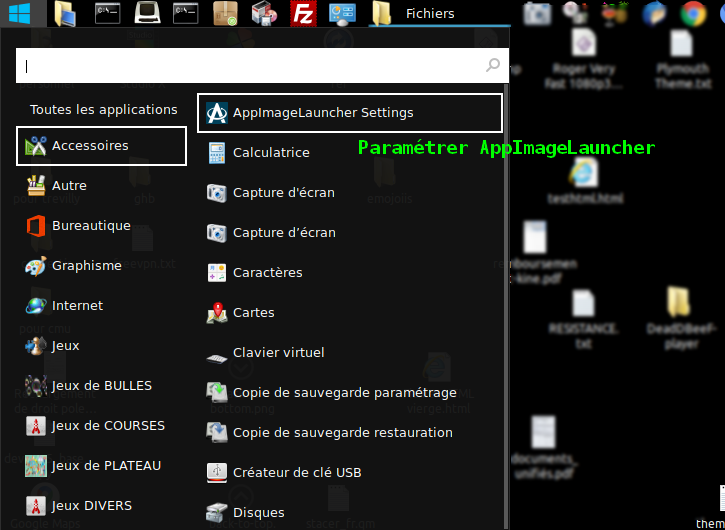
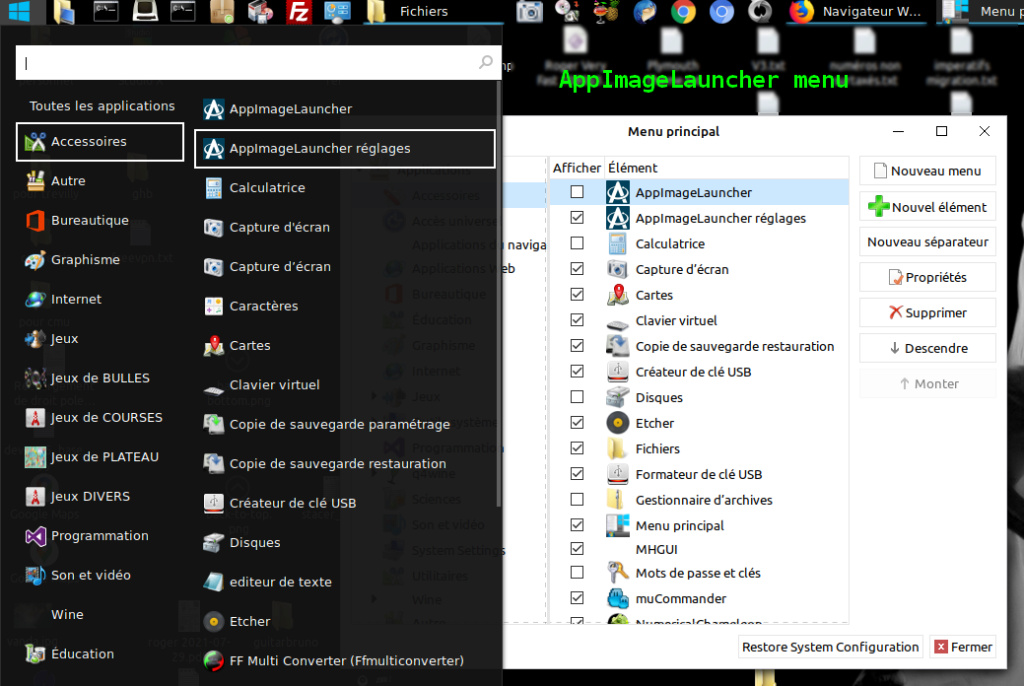
N'hésitez pas à aller dans l'édition de votre menu pour franciser le titre d'un logiciel
Avant
Aprés
Ma source d'inspiration pour ce tuto:
blog.desdelinux.net
Exécutez et intégrez facilement des fichiers AppImage avec AppImageLauncher
Lien vers les fichiers : releases AppImageLauncher
AppImageLauncher pour l'instant ne prend en charge que Ubuntu, Linux Mint, Debian, Netrunner et a récemment ajouté un support pour openSUSE.
Pourquoi installer cette application:
Avez-vous déjà téléchargé un fichier AppImage et vous ne saviez pas comment l'utiliser ?
Ou peut-être savez-vous comment l'utiliser, mais vous devez accéder au dossier dans lequel vous avez téléchargé le fichier .AppImage chaque fois que vous souhaitez l'exécuter,
ou créer manuellement un lanceur pour celui-ci.
Avec AppImageLauncher , ce sont des problèmes du passé. L'application vous permet d'exécuter facilement des fichiers AppImage, sans avoir à les rendre exécutables .
Mais sa caractéristique la plus intéressante est d'intégrer facilement AppImages à votre système :
AppImageLauncher peut ajouter automatiquement un raccourci d'application AppImage au lanceur/menu d'application de votre environnement de bureau (y compris l'icône de l'application et une description appropriée).
Comment fonctionne AppImageLauncher?
Quand Nous téléchargeons une application dans appimage, il suffit de double-cliquer dessus pour exécuter AppImageLauncher et cela nous présentera plusieurs options.
Double clic sur un fichier AppImage
Simple clic droit sur un fichier AppImage
Les premiers qui vous seront présentés lorsque vous allez installer l'application pour la première fois sont:
options du logiciel
Choix du dossier pour déplacer vos AppImages
Ajout d'autres dossiers AppImage
Dans mon cas j'ai crée dans mon Home un dossier "Application intégrer"
Mon dossier personnalisé
Intérieur du dossier avec un AppImage du soft polonais "Czkawka"
Exécutez une fois ou Intégrez et exécutez.
En cliquant sur intégrer et exécuter, l'application de l'AppImage est copiée dans le dossier ~ /.bin / et ajoutée au menu, puis l'application est lancée.
Exemple du logiciel Czkawka intégré dans un menu Linux
Les autres options qu'il vous présente lorsqu'une application est déjà installée sont:
Supprimez ou mettez à jour l'application.
Si nous voulons éliminer l'application, c'est tout aussi simple, tant que l'environnement de bureau que vous utilisez est compatible avec les actions de bureau.
Lors de la mise à jour, l'option doit vous être présentée lorsque vous exécutez à nouveau AppImageLauncher sur une image d'application mise à jour de l'application que vous avez déjà installée sur le système.
Par exemple, dans Gnome Shell, cliquez simplement avec le bouton droit sur l'icône de l'application dans la vue d'ensemble des activités et sélectionnez Supprimer du système:
Comment installer AppImageLauncher sur Linux?
Comme je l'avais évoqué la compatibilité d'AppImageLauncher, bien qu'il puisse également être utilisé dans des dérivés, il faut prendre en compte que sa compatibilité dépend de l'environnement de bureau où Gnome Shell ou Cinnamon sont les plus adaptés.
Seulement vous devez aller sur le lien suivant y téléchargez le package pour votre distribution Linux.
Lien vers les fichiers : releases AppImageLauncher
Dans le cas de Debian, Ubuntu et dérivés, pour l'installer il suffit de se positionner dans le dossier où le paquet a été téléchargé et de l'exécuter:
sudo dpkg -i appimagelauncher*.rpm
Alors que pour Ubuntu 18.04 en particulier, nous avons un package:
sudo dpkg -i appimagelauncher*.rpm
Pour openSUSE:
sudo rpm -i appimagelauncher*.rpm
Ou d'utiliser un utilitaire installateur de paquet comme par exemple GDebi
Petite astuce...
N'hésitez pas à aller dans l'édition de votre menu pour franciser le titre d'un logiciel
Avant
Aprés
Ma source d'inspiration pour ce tuto:
blog.desdelinux.net


 , merci pour les explications et les liens. Oui je n'avais pas prêté attention à Assets, je suis un peu tête en l'air... Bon j'étais pressé aussi, ma tendre moitié m'ayant chargé de préparer le déjeuner, alors...
