[TIP] Tout les raccourcis clavier décrits ici
Posté : sam. 4 févr. 2023 11:13
Dans un autre sujet j'ai évoqué la possibilité de créer des lanceurs exécutant la simulation de l'appui sur une/des touche(s) de votre clavier physique branché sur votre pc (raccourci clavier).
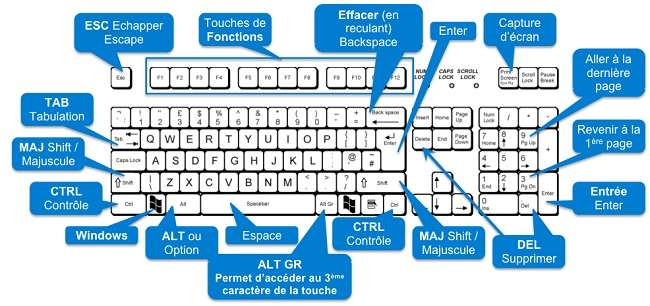
Partant du principe que nous ne connaissons pas tous la fonction et surtout les combinaisons de toutes les touches de nos claviers (claviers réels ou virtuels), je me suis mis à la recherche sur la toile de la liste complète des raccourcis claviers fonctionnels dans Linux.
 J'ai trouvé donc sur un site un document PDF en anglais où cette fameuse liste y était complètement dévoilée.
 N'étant pas fan de la langue anglaise j'ai entrepris donc de la retranscrire en français et d'en créer un fichier au format HTML totalement exploitable par tous (sur votre pc ou hébergée dans un site web)
Voyez ici le résultat de ce travail, il pourras aussi vous être utile si vous désirez créer par la suite créer vos propres lanceurs de raccourcis clavier .
 Tester le fichier HTML des Raccourcis claviers
Je vous met aussi à disposition le fameux fichier "raccourcis-clavier .html" si vous désirez l'exploiter par vous même.
Ce peut être utile de connaître ce genre d'info pour un usage personnel ou simplement pour accroître un peu plus nos connaissances sur un sujet bien précis.
Partant du principe que nous ne connaissons pas tous la fonction et surtout les combinaisons de toutes les touches de nos claviers (claviers réels ou virtuels), je me suis mis à la recherche sur la toile de la liste complète des raccourcis claviers fonctionnels dans Linux.
J'ai trouvé donc sur un site un document PDF en anglais où cette fameuse liste y était complètement dévoilée. N'étant pas fan de la langue anglaise j'ai entrepris donc de la retranscrire en français et d'en créer un fichier au format HTML totalement exploitable par tous (sur votre pc ou hébergée dans un site web) Voyez ici le résultat de ce travail, il pourras aussi vous être utile si vous désirez créer par la suite créer vos propres lanceurs de raccourcis clavier .
Tester le fichier HTML des Raccourcis claviersJe vous met aussi à disposition le fameux fichier "raccourcis-clavier .html" si vous désirez l'exploiter par vous même.
Ce peut être utile de connaître ce genre d'info pour un usage personnel ou simplement pour accroître un peu plus nos connaissances sur un sujet bien précis.
