N'oubliez pas d'accueillir les nouveaux membres par un petit mot dans la rubrique « Nos membres se présentent »  :)

Installation de ScreenRec

Navigation, productivité, virtualisation, etc...
Répondre
Avatar du membre
Marc Driver
Nouveau membre
Nouveau membre

Membre posteur à minima
Messages : 85
Enregistré(e) le : mar. 5 août 2025 19:19
Nb de « J’aime » donnés: 70
Nb de « J’aime » reçus: 24
A remercié : 10 fois
A été remercié(e) : 27 fois
Genre :

Installation de ScreenRec

Message n° 1


Message par Marc Driver »

roger a écrit : mar. 3 mars 2026 16:54
Marc Driver a écrit : mar. 3 mars 2026 09:05 Je ne sais pas si ton Photofiltre Pro pourrait remplacer avantageusement le mien ou si tu as une idée pour que je puisse installer mon "Snag-it"
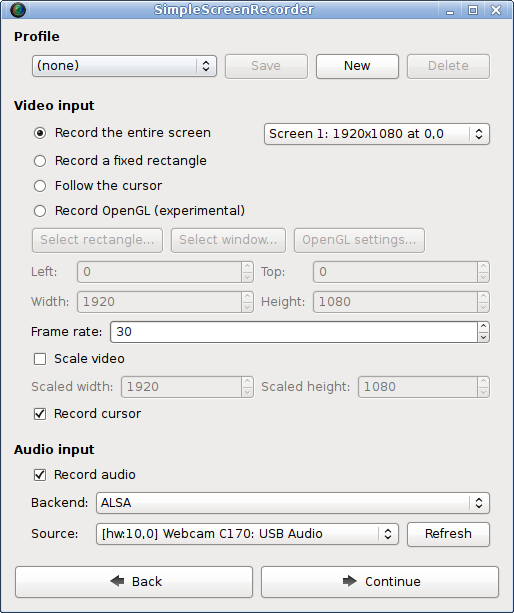
Photofiltre ne fais pas la même chose que ton snagit (de chez techsmith) qui lui est un enregistreur d'écran. oui il existe sous linux des équivalents gratuits.  Screenrec est une alternative puissante à Snagit , version gratuite à vie pour Windows, Mac et Linux. et tout un tas d'autres....tu pourrais ouvrir un sujet la dessus pour ne pas tout mélanger dans celui ci  L'interface est incroyablement simple. Capturer des screencasts ou des captures d'écran est aussi facile qu'ouvrir l'application, sélectionner votre zone de capture et appuyer sur un bouton. Il est livré avec un outil d'annotation de capture d'écran très simple mais puissant et vous permet d'ajouter des commentaires, de dessiner des rectangles et des flèches ou d'ajouter du texte. Vous avez l'option d'enregistrer l'audio d'un micro ou de votre système, ou les deux. Oui, les deux ! Cela, plus la capacité d'enregistrer des vidéos illimitées gratuitement, fait de Screenrec la meilleure alternative gratuite à Snagit. Screenrec fait beaucoup plus que Snagit (et pour 0$) ce qui en fait la meilleure alternative à Snagit ==> https://screenrec.com/fr/
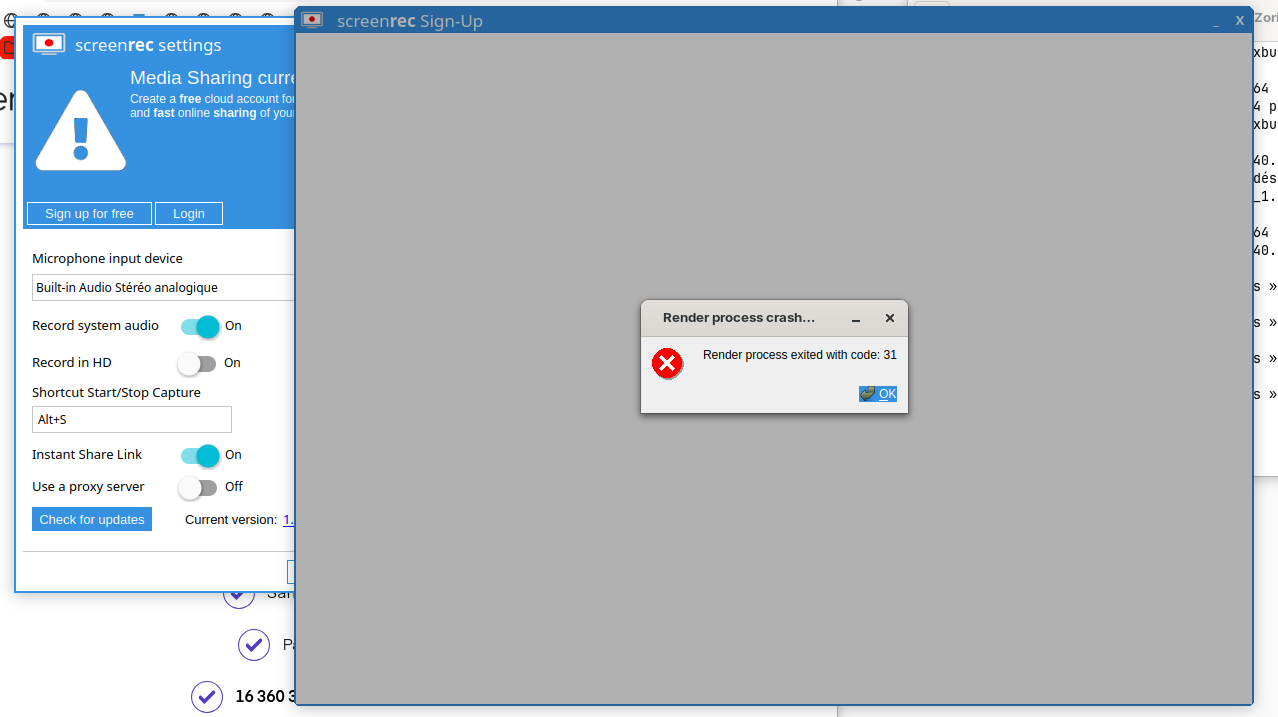
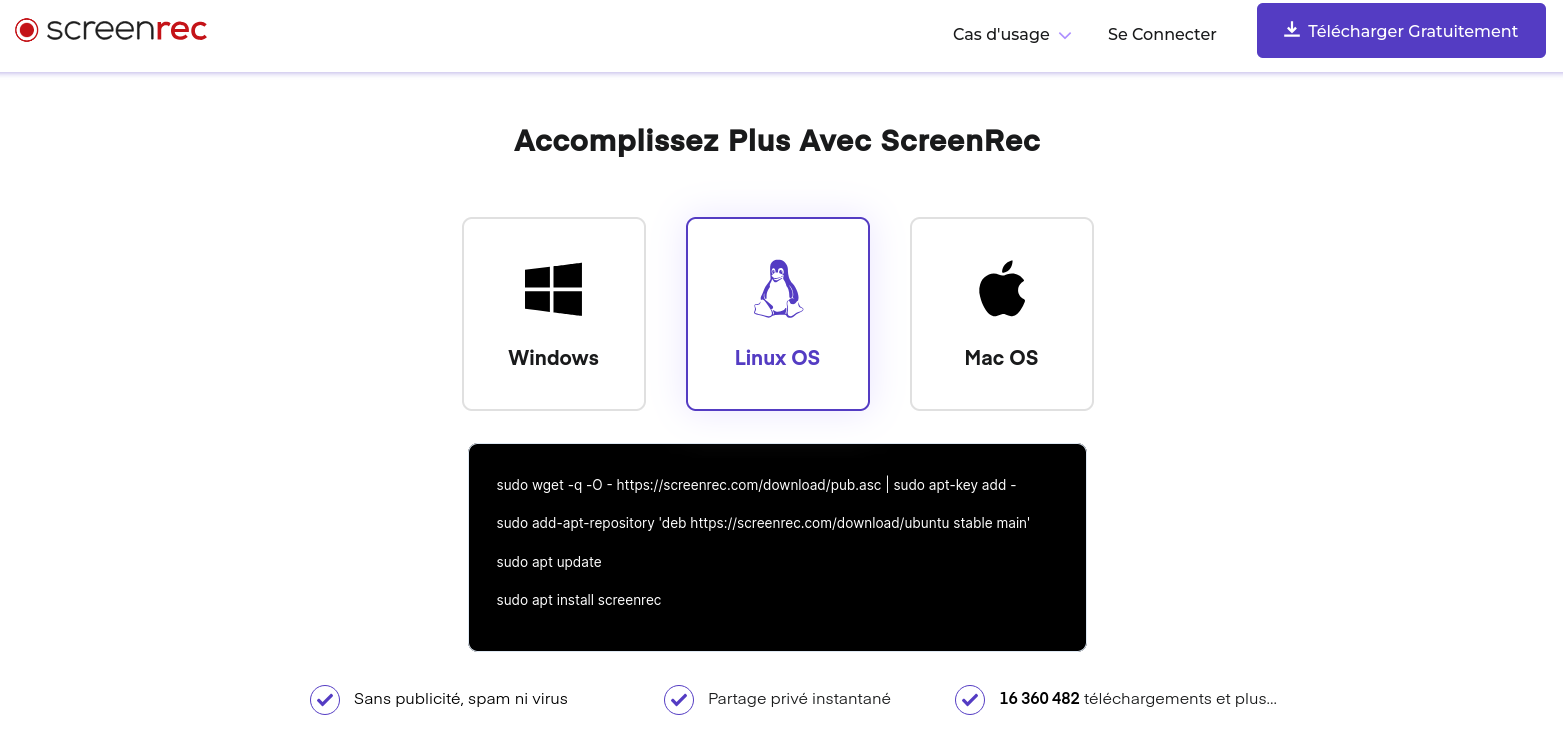
J'ai essayé d'installer ScreenRec en suivant les instructions : Image Mais il y a eu un problème :  
 

Code : Tout sélectionner

 marc@ROG-n-JOY-Zorin-TST:~$ sudo wget -q -O - https://screenrec.com/download/pub.asc | sudo apt-key add - [sudo] Mot de passe de marc : Warning: apt-key is deprecated. Manage keyring files in trusted.gpg.d instead (see apt-key(8)). OK 
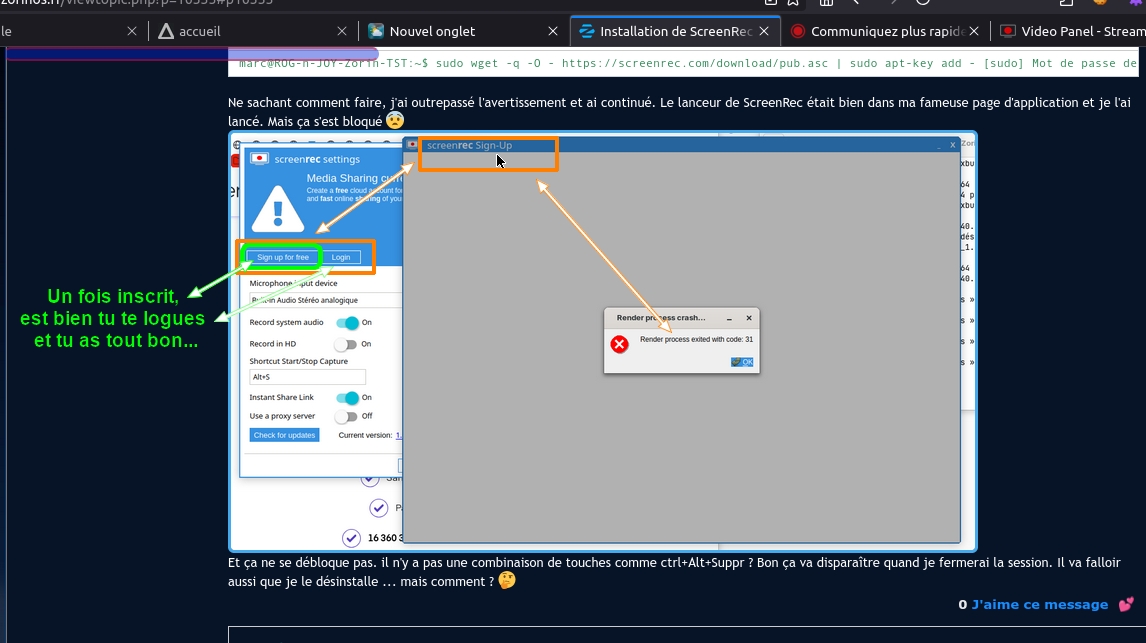
Ne sachant comment faire, j'ai outrepassé l'avertissement et ai continué. Le lanceur de ScreenRec était bien dans ma fameuse page d'application et je l'ai lancé. Mais ça s'est bloqué 😨
Image
Et ça ne se débloque pas. il n'y a pas une combinaison de touches comme ctrl+Alt+Suppr ? Bon ça va disparaître quand je fermerai la session. Il va falloir aussi que je le désinstalle ... mais comment ? 🤔
0 J'aime ce message
Marc Driver
Zorin OS 17.3 & 18 / Atlas OS [Windows 11]
Avatar du membre
jlb
Membre émérite
Membre émérite

Membre super posteur
Messages : 4070
Enregistré(e) le : mer. 11 avr. 2018 08:31
Localisation : Hautes-Pyrénées (65)
Nb de « J’aime » donnés: 523
Nb de « J’aime » reçus: 2118
A remercié : 765 fois
A été remercié(e) : 1186 fois

Installation de ScreenRec

Message n° 2


Message par jlb »

Bonjour @Marc Driver,

Au lieu de cette ligne :

Code : Tout sélectionner

sudo wget -q -O - https://screenrec.com/download/pub.asc | sudo apt-key add -
... entre celle-ci pour installer la clé dans le répertoire préconisé :

Code : Tout sélectionner

sudo wget -O /etc/apt/trusted.gpg.d/pub.asc https://screenrec.com/download/pub.asc

Cela devrait débloquer l'application.


Sinon, pour désinstaller, supprime l'application :

Code : Tout sélectionner

sudo apt purge screenrec
... avant de supprimer le PPA :

Code : Tout sélectionner

sudo add-apt-repository -r https://screenrec.com/download/ubuntu


0 J'aime ce message
Avatar du membre
roger
Administrateur
Administrateur

Membre super posteur
Messages : 3111
Enregistré(e) le : mer. 4 avr. 2018 15:54
Localisation : Normandie ( Orne )
Système(s) d'exploitation : Mes systèmes d'exploitation:

Linux Mint, Cinamon,
LMDE 4 & LMDE 5,
Windows 10 Pro sur SSD

Le tout installé sur 2 SSD et 3 Disques Durs branchés dans ma tour.


LMDE 5 :P
A ma préférence entre autre sur le reste.

Petit secret ci dessous...sur tout mes navigateurs web installés chez moi:

Image
Firefox mon fidèle compagnon depuis des années.

Waterfox qui le remplace à ce jour.
Image

Webmaster investi je suis obligé bien entendu de tenir compte des navigateurs web que pourraient utiliser ceux qui me font confiance...

Donc bien, entendu j'ai aussi d'autres navigateurs web installés sur mon pc comme ceux ci ci dessous:

Floorp un top du top qui devrait prochainement remplacer mon navigateur adoré!!!
Microsoft Edge
Google Chrome
Chromium
Nb de « J’aime » donnés: 2237
Nb de « J’aime » reçus: 568
A remercié : 1303 fois
A été remercié(e) : 289 fois
Contact :

Installation de ScreenRec

Message n° 3


Message par roger »

Marc Driver a écrit : mer. 4 mars 2026 23:35 J'ai essayé d'installer ScreenRec en suivant les instructions :
Tu as tapé ces lignes de commande une par une et pas toute d'un coup:
 sudo wget -q -O - https://screenrec.com/download/pub.asc | sudo apt-key add -
sudo add-apt-repository 'deb https://screenrec.com/download/ubuntu stable main'
sudo apt update
sudo apt install screenrec

Elles sont censés faire ceci :
 

Code : Tout sélectionner

sudo wget -q -O - https://screenrec.com/download/pub.asc | sudo apt-key add -
1° Télécharge la clé de sécurité (GPG) officielle de ScreenRec et l'ajoute à votre système. Cela permet à Ubuntu de vérifier que les fichiers téléchargés depuis ce dépôt sont authentiques et n'ont pas été modifiés.
 

Code : Tout sélectionner

sudo add-apt-repository 'deb https://screenrec.com/download/ubuntu stable main'
2° Ajoute le dépôt (serveur de téléchargement) de ScreenRec à la liste des sources logicielles d'Ubuntu. Sans ça, votre système ne saurait pas où aller chercher le logiciel.
 

Code : Tout sélectionner

sudo apt update
3°Met à jour la liste des logiciels disponibles depuis tous les dépôts, y compris celui de ScreenRec que vous venez d'ajouter. C'est indispensable avant d'installer quoi que ce soit de nouveau.
 

Code : Tout sélectionner

sudo apt install screenrec
4° Télécharge et installe le logiciel ScreenRec sur votre machine. C'est la commande d'installation proprement dite.
Marc Driver a écrit : mer. 4 mars 2026 23:35 Ne sachant comment faire, j'ai outrepassé l'avertissement et ai continué. Le lanceur de ScreenRec était bien dans ma fameuse page d'application et je l'ai lancé. Mais ça s'est bloqué 😨
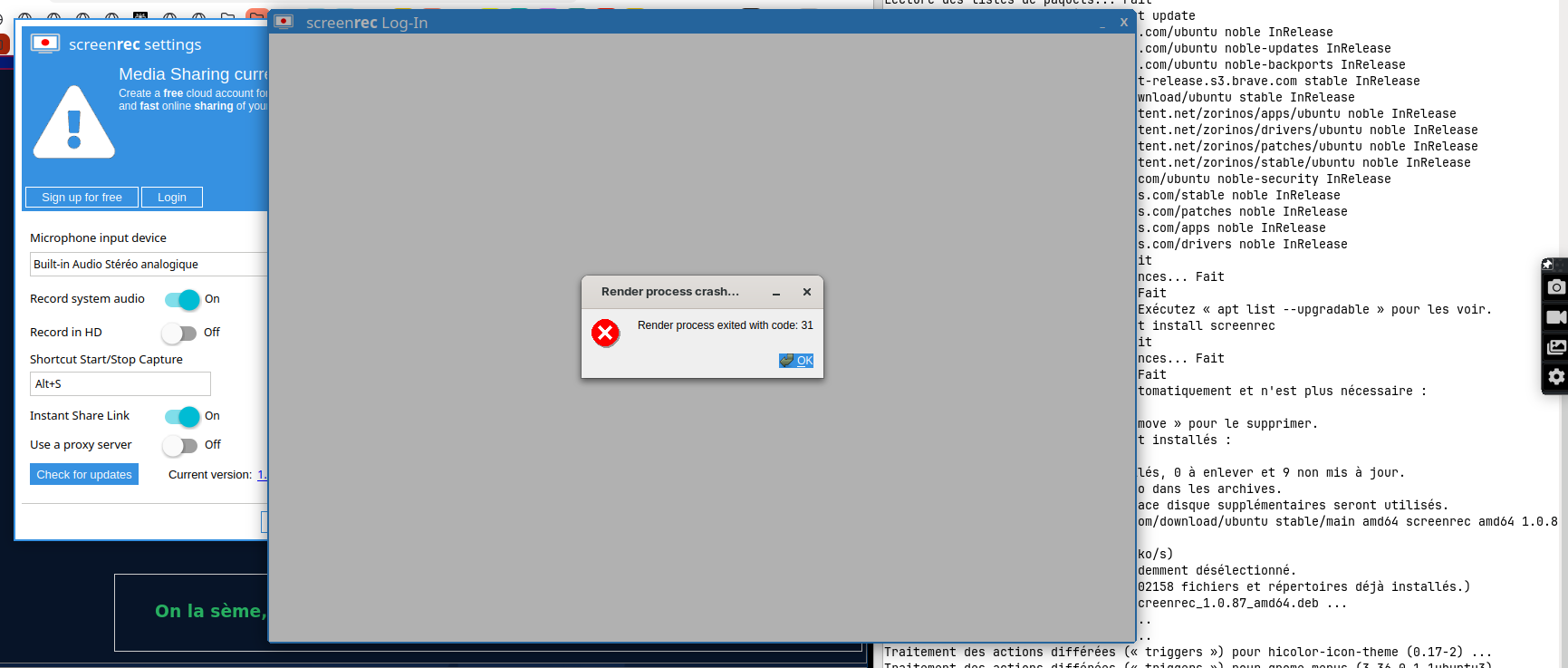
C'est normal, l'avertissement te dit que tu aurais du signer chez eux pour bénéficier d'un compte gratuit pour utiliser cette application.

Rends toi chez ScreenRec et crée y un compte gratuit tout simplement.

Cela t'éviteras de le désinstaller étant donné que c'est une super appli comme je te l'ai décrite ailleurs dans un autre sujet qui remplacera bien avantageusement Snag-It que tu adorais  :)

Se rendre sur screenrec.com, créer un compte gratuit (ça ne prend que 2 minutes), puis se connecter dans le logiciel. La fenêtre d'alerte disparaîtra définitivement.
C'est ici que ça se passe  :arrow:  https://member.screenrec.com/panel/#signIn 

 
Image


0 J'aime ce message
La science c'est comme la culture :
On la sème, cultive , récolte ( PAS LE POGNON MAIS LE BOULOT !!! ) et surtout on la partage en commun ...
Avatar du membre
jlb
Membre émérite
Membre émérite

Membre super posteur
Messages : 4070
Enregistré(e) le : mer. 11 avr. 2018 08:31
Localisation : Hautes-Pyrénées (65)
Nb de « J’aime » donnés: 523
Nb de « J’aime » reçus: 2118
A remercié : 765 fois
A été remercié(e) : 1186 fois

Installation de ScreenRec

Message n° 4


Message par jlb »

Je pensais avoir donné la réponse aux questions de @Marc Driver, mais bon... 🙄
0 J'aime ce message
Répondre

Créer un compte ou se connecter pour rejoindre la discussion

Vous devez être membre pour pouvoir répondre

Créer votre compte

Inscrivez-vous pour rejoindre notre communauté.
Participez aux discussions !
Créez vos propres sujets !

S’enregistrer

Membre déjà inscrit